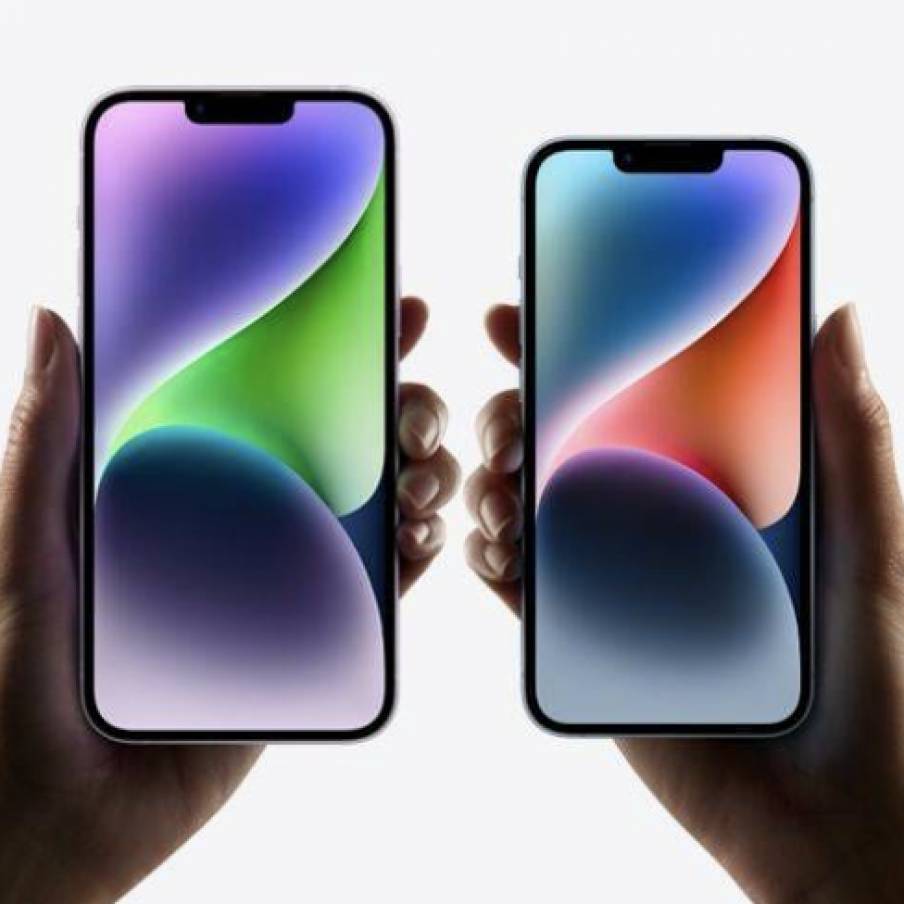
Come usare al meglio l’app fotocamera su iPhone 14 e iPhone 14 Plus
Come usare al meglio l’app fotocamera su iPhone 14 e iPhone 14 Plus
iPhone 14 e iPhone 14 Plus hanno un sistema di fotocamere semplice in superficie e complesso sotto. Ecco come ottenere il massimo da esso.
Su iPhone 14 e iPhone 14 Plus, ci sono due fotocamere posteriori. Abbiamo un obiettivo grandangolare da 12 MP e un secondo obiettivo ultra grandangolare da 12 MP.
Con questi nuovi modelli, Apple ha introdotto una serie di miglioramenti, tra cui un sensore primario più grande e il nuovo motore Photonic. Potrebbero non essere potenti come il nuovo iPhone 14 Pro, ma offrono comunque miglioramenti rispetto alla serie iPhone 13.
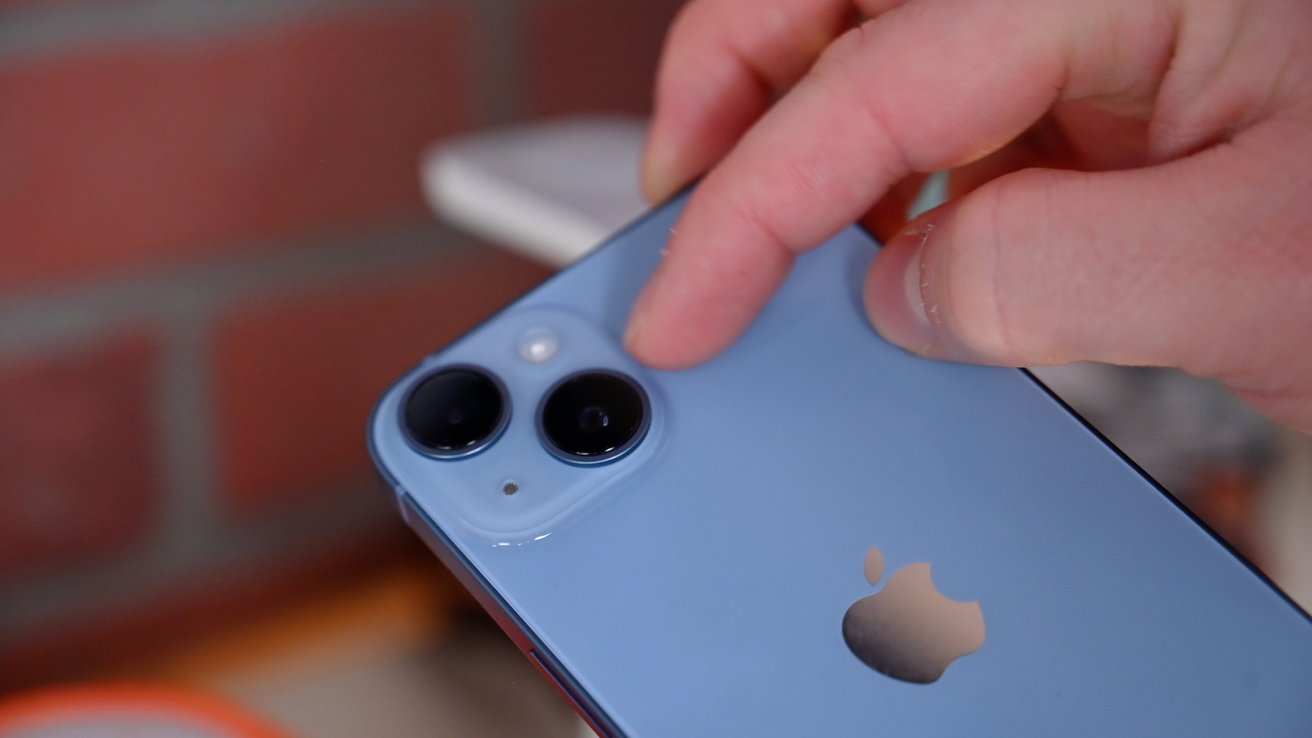
Fotocamere iPhone 14
Pulsanti del volume
L’azione più semplice dell’app Fotocamera è catturare una foto. Molti lo fanno toccando il pulsante sullo schermo, anche se in alcuni casi quel tocco può spostare il telefono, causando sfocature indesiderate nelle tue foto.
Fortunatamente, c’è un’altra opzione che può essere ancora più conveniente. I pulsanti del volume fisico possono fungere anche da pulsanti di scatto quando vengono premuti all’interno dell’app Fotocamera.
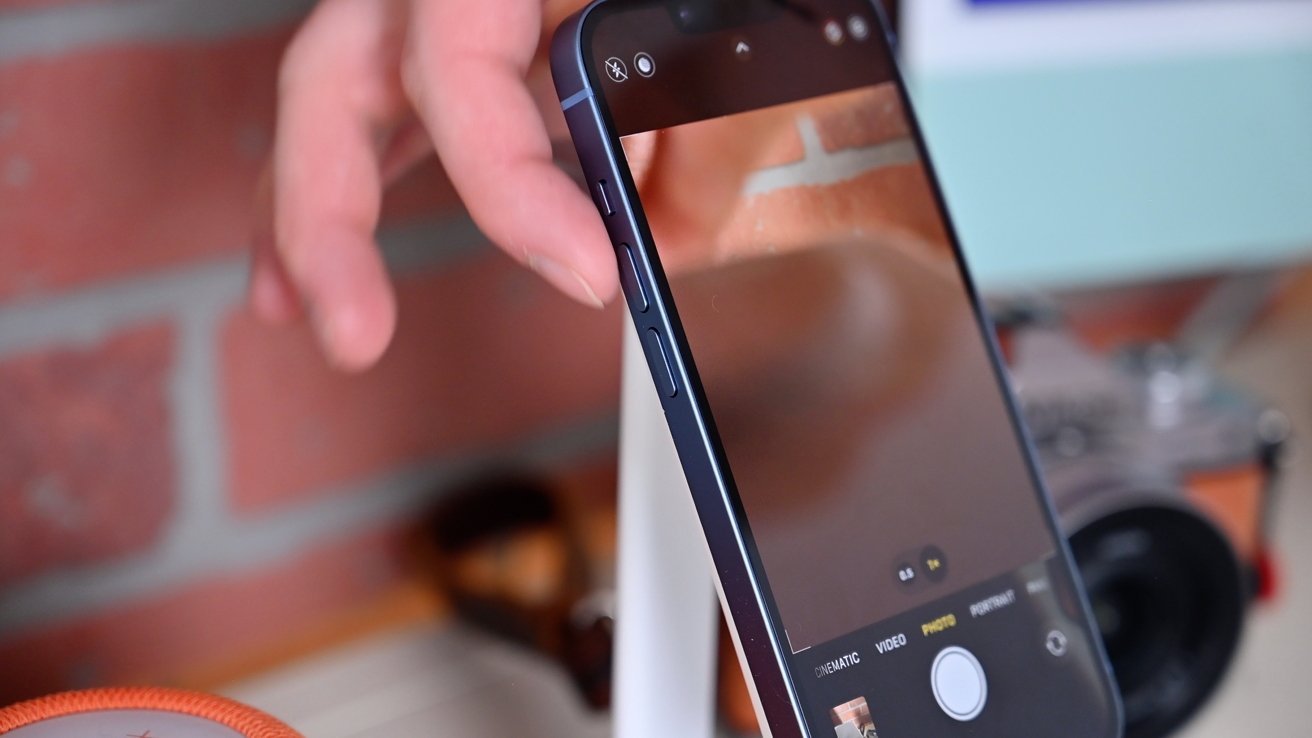
Quando i pulsanti del volume su o giù sono premuti, scatteranno una foto per impostazione predefinita. Se tieni premuto uno dei pulsanti, verrà avviata la registrazione di un video fino al rilascio del pulsante.
Se preferisci, avventurandoti nell’app Impostazioni, puoi assegnare il pulsante di aumento del volume per acquisire foto a raffica quando tenuto premuto mentre il volume basso continuerà a catturare video quando tenuto premuto.
Controllo dello zoom
Un altro trucco è controllare l’ambito o il livello di zoom della tua foto.
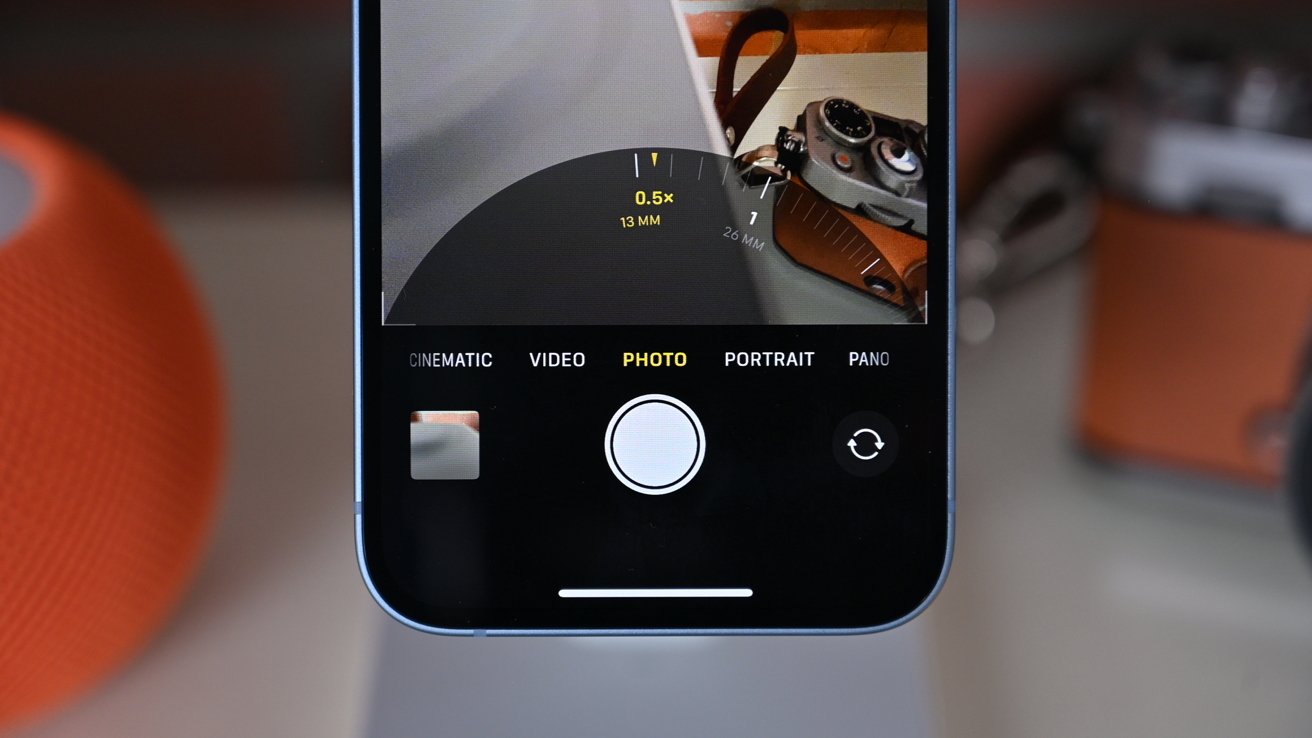
Come accennato, iPhone 14 e iPhone 14 Plus hanno due fotocamere. Nell’app Fotocamera, puoi passare rapidamente dalla fotocamera ultra grandangolare a quella grandangolare toccando i piccoli cerchi appena sopra l’otturatore.
Oltre a ciò, puoi scegliere tra lo zoom .5X e 1X o lo zoom digitale fino a 5X. Spesso vediamo gli utenti pizzicare e tirare il display per ingrandire, ma questo non è molto conveniente.
Pizzicare sul display offusca la visuale e sposta il telefono in giro. Prova invece a scorrere verso sinistra o verso destra sui pulsanti del livello di zoom.
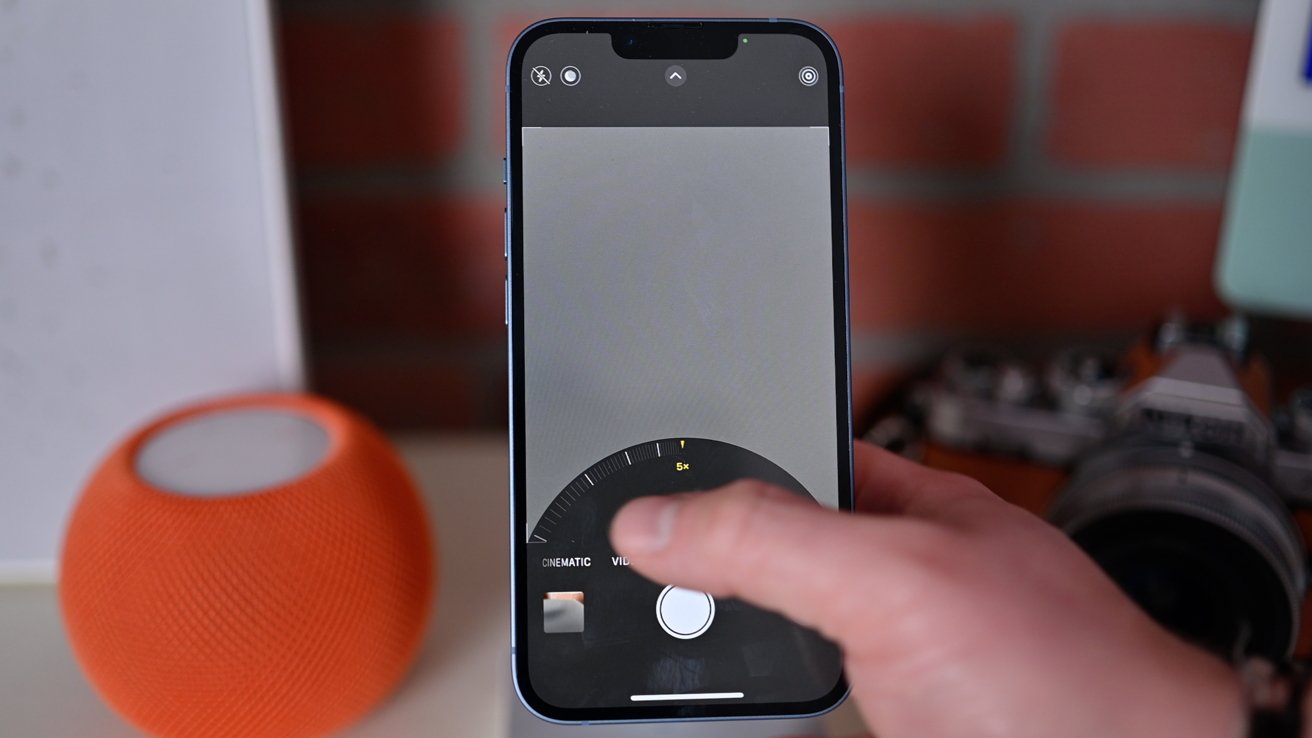
Controlla facilmente lo zoom della fotocamera
Quando fai scorrere i pulsanti .5X o 1X, verrà visualizzata una rotellina dello zoom che ti consentirà di selezionare esattamente la quantità di zoom desiderata. È molto più facile tirare fuori e se usi il pollice per colpire l’otturatore, il tuo pollice è già ben posizionato per regolare quella ruota. Quando hai finito, puoi tirare verso l’otturatore e la ruota svanirà.
Quick Take di Apple
Analogamente ai pulsanti del volume multiuso, Apple ha una funzione ordinata chiamata QuickTake. A seconda di come si preme il pulsante di scatto, è possibile eseguire diverse operazioni senza modificare le modalità di scatto.
Tocca l’otturatore e scatterai una singola foto. Tocca e tieni premuto il pulsante e inizierà la registrazione di un video. Il pulsante dell’otturatore si trasformerà in un cerchio rosso e un contatore apparirà nella parte superiore del display mentre il video registra.
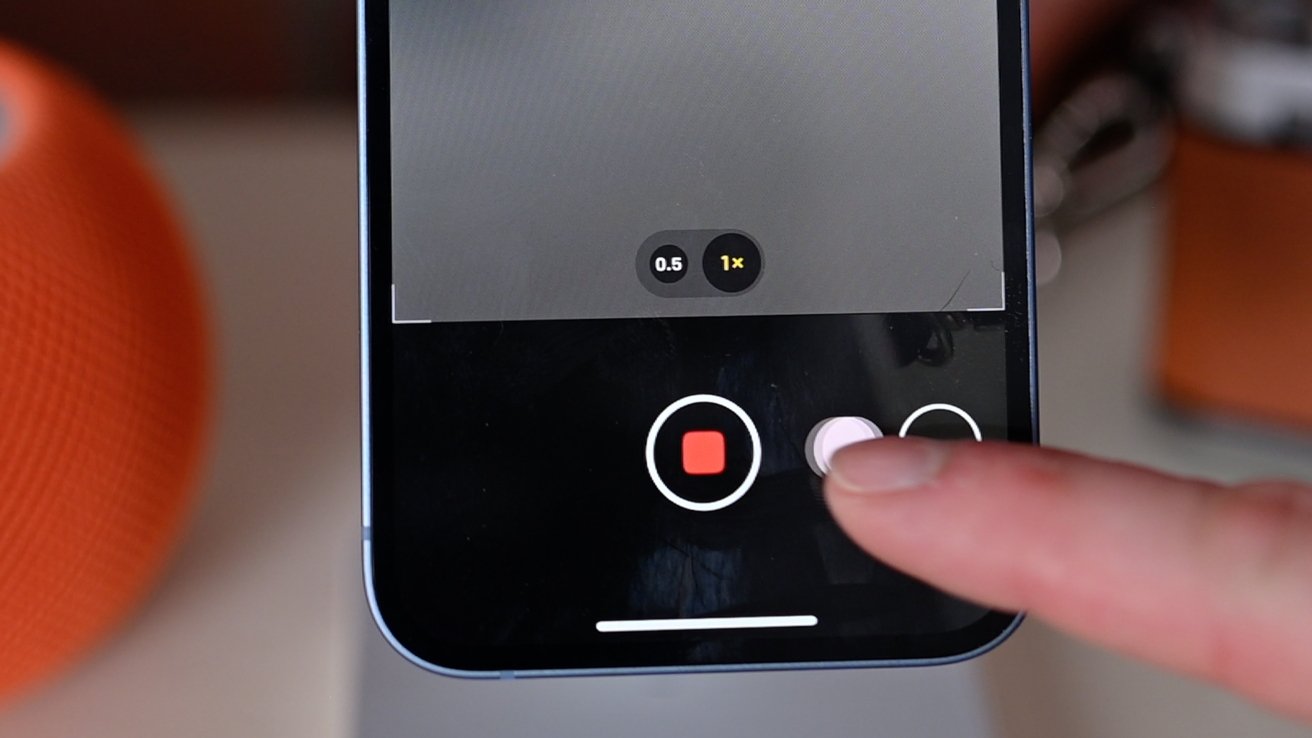
Bloccandolo in modalità video
Una volta rilasciato l’otturatore, la registrazione del video verrà interrotta. Se vuoi continuare a registrare, puoi premere il pulsante e trascinarlo verso destra. L’otturatore si trasformerà in un quadrato rosso e registrerà video fino a quando non toccherai per fermarti.
Infine, se tocchi e trascini verso sinistra, inizierai a scattare foto a raffica. Nell’otturatore apparirà un contatore che mostra quante foto a raffica hai scattato.
Controlli avanzati
Diversi controlli saranno posizionati vicino alla parte superiore dello schermo, a seconda dell’ambiente di ripresa. Se è buio, ad esempio, apparirà l’indicatore della modalità notturna. Oppure, se sei in modalità Ritratto, apparirà il controllo dell’apertura.
Per accedere a tutti i controlli in-app, tuttavia, puoi toccare la carota in alto per aprire il cassetto dei controlli in basso. Ha tutto il necessario per catturare il momento.
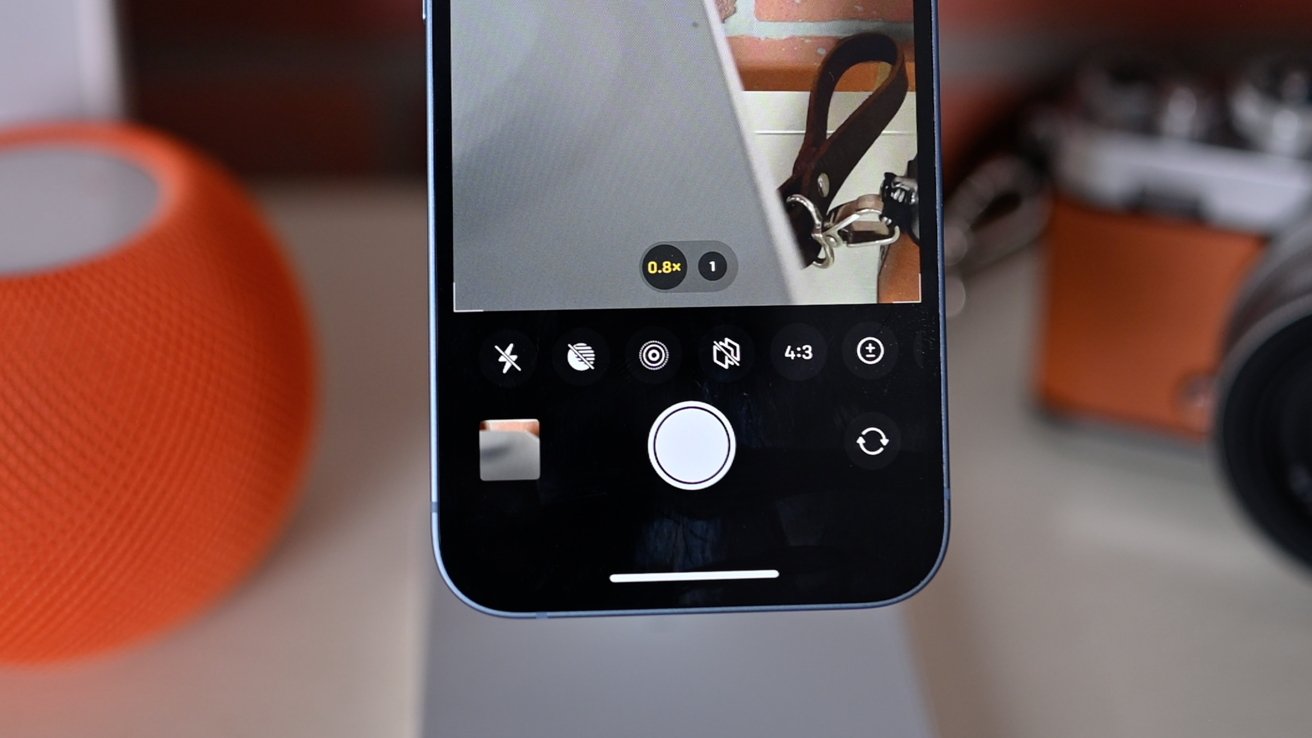
Controlli avanzati della fotocamera
Nei controlli avanzati, avrai l’interruttore flash (auto, off, on), Night Mode (appare solo quando è buio), Live Photo (on, off), Stili fotografici (scegli tra cinque stili), proporzioni (4 :3, 1:1, 16:9), compensazione dell’esposizione, timer e filtri.
Registrazione video su iPhone 14
Su iPhone 14, ci sono quattro modalità video o cinque se vuoi diventare tecnico. C’è timelapse, slo-mo, Cinematic e la tua modalità video di base. Mentre sei nella modalità video standard, puoi attivare la nuova modalità azione.
Ogni volta che stai girando un video, puoi modificare la risoluzione e il framerate dalle impostazioni, ma puoi anche farlo dall’app Fotocamera. Nell’angolo in alto a destra, puoi passare rapidamente da 1080P HD a 4K e vari frame rate, a seconda della modalità video.
La modalità cinematografica ha debuttato con l’iPhone 13 e sostanzialmente imita la modalità Ritratto ma con video. Può sfocare lo sfondo, mantenendo il soggetto a fuoco mentre si muove.
La cosa ancora migliore è che puoi regolare tutto questo dopo lo scatto. Con iPhone 14, la modalità cinema è stata aggiornata per supportare per la prima volta il 4K a 24 o 30 fotogrammi al secondo.
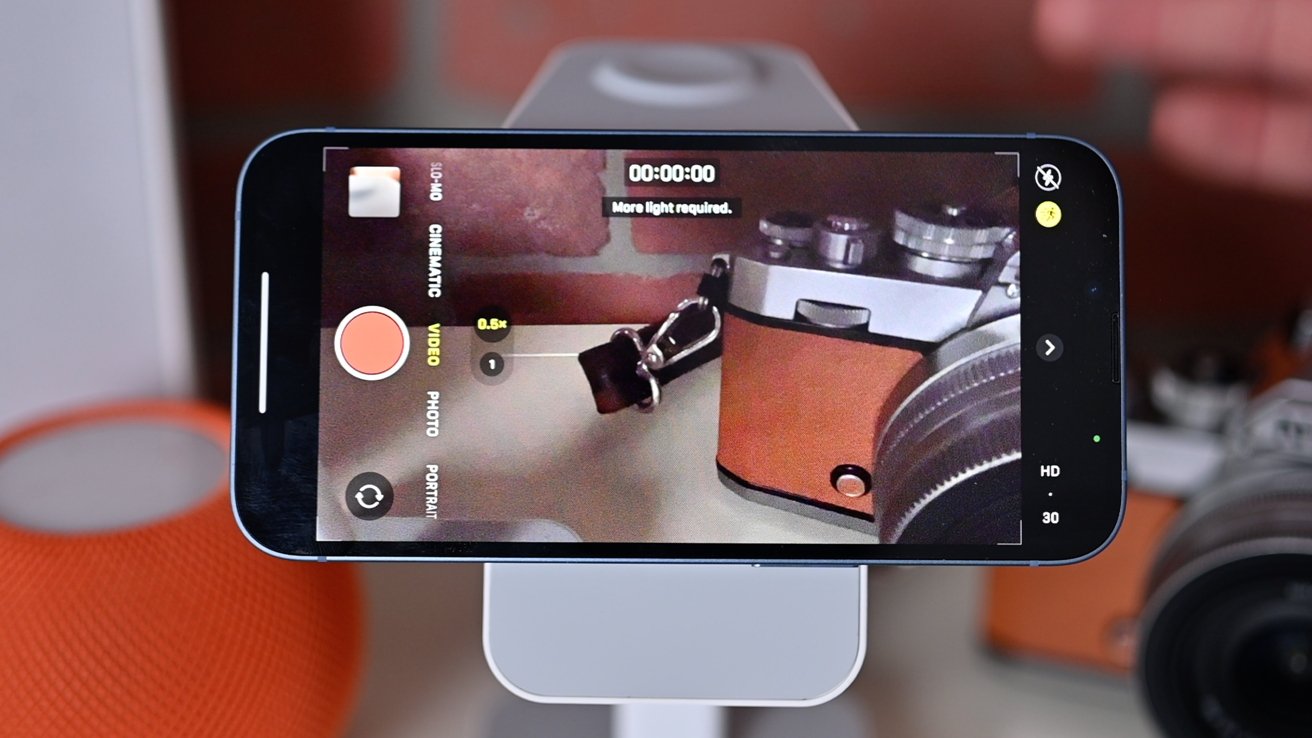
Modalità d’azione
La modalità azione è completamente nuova quest’anno e fa del suo meglio per replicare un gimbal hardware tramite software. Il video viene leggermente ritagliato e può essere girato con una risoluzione fino a 2,8 K.
Puoi correre e saltare e le tue riprese risulteranno stabili, senza la necessità di un gimbal esterno. Richiede un bel po’ di luce, anche se c’è un interruttore nelle Impostazioni per supportare situazioni di scarsa illuminazione al costo di filmati meno stabilizzati.
Scatta
Apple migliora sempre le fotocamere ogni anno e l’iPhone 14 non è diverso. Il sensore aggiornato, la modalità azione e la modalità cinematica ad alta risoluzione sono ottimi miglioramenti rispetto all’iPhone 13 e offrono agli utenti ancora di più da fare nell’app di serie.